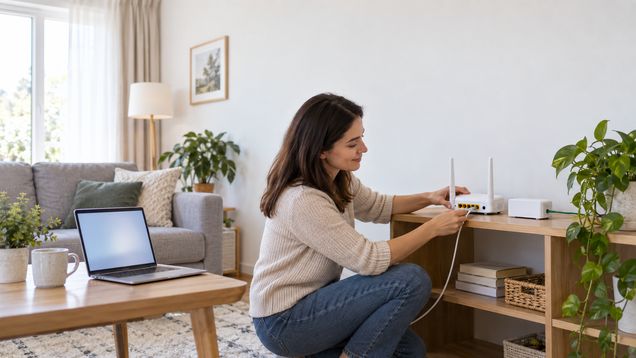
Сначала уточните, что именно нужно: подключить дом к услуге провайдера или соединить устройство с уже работающей сетью. Если вы выясняете, как правильно подключить интернет, определите тип подключения, оборудование и место использования. Так проще понять, как подключить интернет по подходящему сценарию. Ниже — общий порядок для домашнего Wi-Fi, кабеля и мобильной сети.
Выберите подходящий тип подключения
Для постоянного домашнего доступа сначала проверьте, какие провайдеры обслуживают ваш адрес. В зависимости от здания и региона доступны оптоволокно, кабельная или телефонная линия, а иногда только мобильный интернет. Сравнивайте условия договора, стоимость оборудования и установки, ограничения тарифа и срок подключения; доступность и реальные скорости зависят от конкретного адреса и сети.
Проводной домашний интернет обычно поступает через оборудование провайдера и далее распределяется роутером по Wi-Fi или Ethernet-кабелю. Мобильный интернет использует SIM-карту или eSIM и работает в зоне покрытия оператора; скорость и устойчивость зависят от сигнала и нагрузки сети. Раздача интернета с телефона может выручить временно, но расходует мобильный трафик и заряд аккумулятора. Решение о том, как быстро подключить интернет, зависит от того, какая сеть уже доступна поблизости.
Если доступ к домашней сети уже есть, новый договор не нужен: достаточно подключить компьютер или телефон к роутеру. Для одного стационарного компьютера подойдёт Ethernet, когда рядом есть свободный порт и кабель нужной длины. Wi-Fi удобнее для перемещения по дому, но стены, расстояние и помехи могут ослаблять сигнал. Понять, как правильно подключить интернет к такому устройству, помогает инструкция к роутеру.
Подключите услугу провайдера дома
До заказа уточните у провайдера, какие терминал, модем или роутер нужны и входят ли они в тариф. Оптический терминал преобразует сигнал линии для домашней сети; в некоторых квартирах модем и роутер объединены в одном корпусе. Если оборудование выдаёт мастер, не меняйте его настройки до окончания активации линии и следуйте инструкции именно для вашей услуги.
При самостоятельной настройке соединяйте кабели только по схеме поставщика: входящая линия подключается в обозначенный порт модема или терминала, а роутер — к предназначенному WAN-порту, если устройства раздельные. Не вставляйте сетевой кабель в телефонный или оптический разъём по внешнему сходству и не изгибайте оптоволокно. Работы с общедомовой проводкой и линией провайдера оставьте специалисту.
Подключите оборудование к питанию и дождитесь состояния индикаторов, указанного в инструкции. Первый запуск или активация могут занять некоторое время. Если требуется учётная запись, пароль соединения или VLAN-параметр, получите точные данные у провайдера; не подбирайте их наугад. Когда линия активна, провайдерская схема подскажет, как подключить интернет к роутеру и настроить домашнюю сеть. Затем измените заводской пароль администратора и задайте собственное имя Wi-Fi и пароль сети.
Подсоедините телефон или компьютер к Wi-Fi
Откройте настройки беспроводной сети на устройстве и включите Wi-Fi. Выберите имя своей сети из списка и введите пароль с наклейки роутера или тот, который вы задали при настройке. Проверьте регистр букв и похожие символы: пароль чувствителен к точному написанию. Если не знаете, как подключить интернет на новом устройстве, начните именно с настроек Wi-Fi.
Если имя сети скрыто или не появляется, обновите список доступных сетей и убедитесь, что устройство находится достаточно близко к роутеру. Для скрытой сети потребуется вручную ввести её точное имя и параметры безопасности; используйте этот способ только если знаете настройки. Если устройство сообщает об ошибке пароля, сверьте пароль в настройках роутера или подключите другое устройство для проверки.
На ноутбуке Windows можно выбрать значок сети на панели задач, указать Wi-Fi и подключиться к нужному имени сети. На телефоне Android откройте настройки сети и выберите доступную точку, а на iPhone или iPad — раздел Wi-Fi. Названия пунктов меняются между версиями и производителями, но порядок один: включить беспроводную связь, выбрать сеть, ввести пароль и подтвердить соединение.
Проверьте интернет по кабелю и мобильной сети
Для проводного соединения вставьте Ethernet-кабель в сетевой порт роутера и компьютера. Если ноутбук не имеет такого порта, потребуется совместимый адаптер. Обычно подключение устанавливается автоматически; если нет, проверьте, плотно ли закреплены оба конца кабеля, горит ли индикатор порта и получает ли компьютер сетевые настройки автоматически. Не меняйте вручную IP-адрес и DNS, если этого не требует администратор сети или инструкция провайдера.
Для выхода через мобильную сеть убедитесь, что SIM-карта активна, передача данных включена, а у оператора есть покрытие и доступный трафик. Если используется eSIM, проверьте, завершена ли её активация. Режим точки доступа позволяет раздать мобильный интернет ноутбуку или другому телефону; задайте пароль и выключите раздачу, когда она больше не нужна. Условия тарификации уточните у оператора, особенно если подключаете несколько устройств.
Настройте безопасность домашней сети
Замените заводской пароль управления роутером на уникальный и не путайте его с паролем Wi-Fi: это разные средства доступа. Для беспроводной сети используйте современный режим защиты, который поддерживают роутер и подключаемые устройства, и задайте пароль, который не угадывается по имени или адресу семьи. Не оставляйте домашнюю сеть открытой, если только роутер не настроен как специально изолированная гостевая точка.
Гостевую сеть удобно включать для посетителей и устройств, которым не нужен доступ к домашним компьютерам. Если роутер предлагает обновление прошивки, устанавливайте его через официальный интерфейс или приложение производителя и не отключайте питание в процессе. Храните пароль сети в безопасном месте и передавайте его только тем, кому разрешено пользоваться подключением.
Найдите причину, если соединения нет
Сначала проверьте, подключилось ли устройство к Wi-Fi или кабельной сети и открывается ли страница проверки соединения. Если к сети подключены, но интернета нет на всех устройствах, посмотрите сообщения и индикаторы модема или роутера, а затем проверьте уведомления провайдера о сбое или неоплате. Когда не работает только один компьютер или телефон, временно отключите и снова включите Wi-Fi на нём, затем проверьте эту же сеть другим устройством.
Перезапуск роутера может помочь при временном сбое: выключите питание обычным способом, подождите время, указанное производителем, и включите устройство снова. Не нажимайте кнопку Reset, если не готовы заново вводить параметры провайдера и настраивать Wi-Fi: она может сбросить устройство к заводским настройкам. Если неясно, как подключить интернет после сбоя, запишите состояние индикаторов, модель оборудования и текст ошибки для обращения в поддержку.
При выборе домашней услуги заранее уточните, где проходит граница ответственности мастера и какие настройки нужно выполнить самостоятельно. Так вы поймёте, как самостоятельно подключить интернет без вмешательства в общедомовую линию и не будете менять параметры, предоставленные провайдером. Если доступ пропал после повреждения кабеля или сбоя на линии, сообщите об этом оператору и не вскрывайте оборудование.