Сначала определите, для чего нужен экран: работа с текстом, игры, обработка фото или универсальное использование. Как выбрать монитор для дома, зависит от видеокарты и приложений, расстояния просмотра, места на столе и нужных разъёмов. Как правильно выбрать монитор, проще по плану: выделите важные характеристики, затем проверьте их вместе на конкретной модели.
Подберите размер и разрешение
Измерьте глубину стола и расстояние от глаз до будущего положения экрана. Большая диагональ требует больше места, а при высоком разрешении элементы интерфейса могут казаться мелкими без масштабирования. Проверьте, удобно ли читать текст и видеть всю рабочую область, не двигая постоянно головой.
Рабочий экран ставят прямо перед собой на расстоянии, с которого текст легко различим без наклона вперёд. OSHA приводит ориентир 50–100 сантиметров для рабочих мест, но комфорт зависит от размера дисплея и зрения. Верхняя часть изображения обычно располагается на уровне глаз или немного ниже.
Разрешение — количество пикселей на экране. Сверьте его с диагональю и возможностями видеокарты: высокая детализация требует поддерживаемого сигнала, а интерфейс на экране с высокой плотностью пикселей может понадобиться увеличить.
Как выбрать монитор для офиса, зависит от задач: таблицы и документы требуют удобного чтения, а для нескольких окон важны рабочая площадь и разрешение. Широкоформатный экран может заменить пару небольших дисплеев, но проверьте, поместится ли он на столе и не придётся ли постоянно смотреть в крайние углы. Для длинных таблиц и кода оцените возможность поворота экрана в вертикальное положение.
Сравните тип панели и покрытие
У IPS, VA и OLED различаются контраст, углы обзора и поведение в тёмных сценах; свойства зависят от конкретной модели. OLED выключает отдельные пиксели, поэтому уточните рекомендации по длительному показу статичных элементов и условия гарантии. Сравните экраны на знакомом видео и при привычном освещении.
Глянцевое покрытие может давать более заметные отражения от окна и ламп, матовое обычно уменьшает блики, но иногда меняет ощущение чёткости или контраста. Оцените монитор при освещении, похожем на домашнее. Если окно находится напротив, проверьте отражение и возможность поставить экран под другим углом.
Проверьте равномерность подсветки и видимость изображения сбоку на обычной яркости. В магазине выставочный режим часто отличается от домашнего и может чрезмерно усиливать насыщенность и контраст. Попросите открыть нейтральный интерфейс, документ с мелким текстом и несколько тёмных сцен, чтобы сравнить экран не только по рекламной картинке.
Сверьте частоту обновления и игровые функции
Частота обновления, измеряемая в герцах, показывает, сколько раз за секунду экран может обновлять изображение. Высокая частота может сделать движение плавнее, но её преимущество зависит от игры, видеокарты и частоты кадров, которую компьютер способен выдавать. Сверьте рабочие режимы в спецификации для выбранного разрешения, а не только максимальную цифру на коробке.
Как выбрать игровой монитор, решайте по жанрам и устройству: для динамичных игр полезны высокая частота и малая задержка, для спокойных сюжетных — могут быть важнее контраст и изображение. Переменная частота синхронизации помогает согласовать обновление экрана с выдачей кадров видеокартой, если оба устройства поддерживают совместимый режим. Проверьте диапазон, нужный вход и условия активации функции.
Показатель времени отклика часто указывают в рекламных материалах, но метод измерения и режимы разгона отличаются. Спросите, при каком режиме получено значение, и проверьте изображение на движущихся объектах. Чрезмерно агрессивная настройка может создавать светлые или тёмные следы вокруг движущихся деталей, поэтому наличие максимального режима не означает, что им удобно пользоваться.
Если к монитору подключают игровую консоль, удостоверьтесь, что экран принимает её разрешение, частоту и HDR через конкретный вход. Возможности зависят одновременно от консоли, видеокабеля и монитора; разъёмы на одном дисплее могут поддерживать разные режимы. Сверяйте таблицу совместимых сигналов в руководствах обоих устройств.
Проверьте HDR и точность цвета
Надпись HDR сама по себе не говорит, насколько заметно улучшится картинка. Результат зависит от яркости, контрастности, цветового диапазона, обработки сигнала и HDR-контента. Если эта функция важна для фильмов или игр, смотрите на сертификацию и технические параметры конкретной модели, а не на одно слово в описании.
Сертификация VESA DisplayHDR проверяет яркость, цветовой диапазон и передачу HDR. Сверьте точный уровень и модель в списке сертифицированных устройств; результат всё равно зависит от настроек, освещения и контента.
Для редактирования фото и видео важны охват цветового пространства, точность оттенков и возможность калибровки. Проверьте, какой именно цветовой охват заявлен и в каком режиме он измерен. Заводская калибровка и отчёт могут быть полезны, но для ответственной цветокоррекции монитор и рабочую среду настраивают под нужный стандарт отдельно.
Индекс контрастности, максимальная яркость и глубина цвета тоже требуют контекста: производители могут указывать динамические значения и разные режимы. Сверяйте измеряемые параметры в таблице характеристик и обращайте внимание на однородность изображения. Если цвет важнее скорости, не выбирайте модель только по самой высокой частоте обновления.
Сопоставьте разъёмы с компьютером
Посчитайте устройства, которые будут подключены одновременно: системный блок или ноутбук, консоль, док-станция и внешние накопители. Проверьте нужное количество HDMI, DisplayPort и USB-портов, а также версии и режимы, доступные на каждом разъёме. Уточните, какие именно разрешение и частота работают через выбранный порт.
USB-C может передавать изображение, данные и питание ноутбука по одному кабелю. Как выбрать монитор для ноутбука с таким подключением, проверьте по поддержке видеосигнала, мощности зарядки и кабелю у конкретных устройств: одинаковый разъём не гарантирует все функции.
Встроенный USB-концентратор, переключатель между несколькими компьютерами и KVM-функция могут упростить рабочее место. Уточните, какие порты остаются активными при переключении входов и нужен ли дополнительный кабель к компьютеру. Если динамики уже есть в мониторе, послушайте их до покупки: встроенный звук не обязательно заменит отдельные колонки или наушники.
Оцените подставку и удобство размещения
Проверьте, регулируются ли высота, наклон и поворот подставки. Если экран можно поднять до уровня глаз и повернуть без сдвига основания, проще настроить рабочее положение. Для тяжёлой или широкой модели убедитесь, что подставка помещается на столе и не занимает место клавиатуры.
Если планируете кронштейн, проверьте стандарт крепёжных отверстий, массу монитора и допустимую нагрузку держателя. Сверьте, входят ли винты в комплект и не перекрывает ли кронштейн разъёмы. Не крепите дисплей к основанию, которое не рассчитано на его массу.
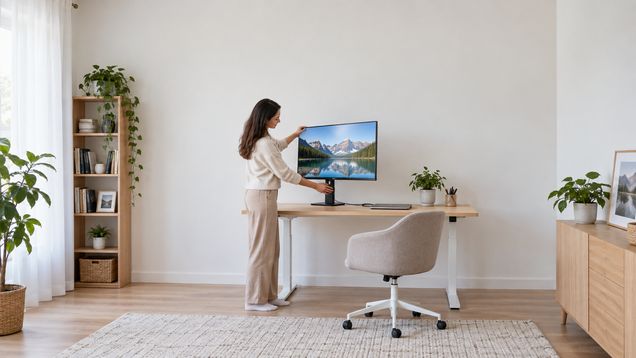
Перед покупкой представьте типичное рабочее место: экран прямо перед вами, клавиатура расположена так, чтобы не приходилось тянуться, а окно не отражается в центре изображения. Для двух мониторов проверьте, можно ли поставить их рядом без чрезмерного поворота шеи. При необходимости отрегулируйте кресло и высоту экрана совместно.
Сравните стоимость владения и гарантию
Сложите стоимость монитора, кабелей, кронштейна и док-станции, если они нужны. Вопрос, как правильно выбрать монитор для долгой ежедневной работы, решайте сравнением удобства, подключения и энергопотребления. ENERGY STAR учитывает расход дисплея в режимах сна и работы.
До оплаты прочитайте гарантийные условия и политику по дефектным пикселям. Узнайте, как продавец принимает претензию, кто оплачивает доставку в сервис и можно ли вернуть устройство после проверки. Для профессиональной работы уточните, покрывает ли гарантия выгорание изображения и на какой срок производитель поддерживает модель.
Сверьте точное название модели и ревизию: похожие обозначения могут иметь другую панель, частоту, подставку или набор разъёмов. Посмотрите официальное руководство и таблицу сигналов. Как выбрать подходящий монитор для конкретного компьютера, легче решить, когда характеристики экрана сопоставлены с видеокартой, портами и привычными программами.
Проверьте изображение перед окончательной настройкой
После установки подключите монитор качественным кабелем к подходящему выходу и выберите нужное разрешение и частоту в настройках компьютера. По умолчанию устройство может работать не в максимальном режиме. Убедитесь, что текст читается, масштаб интерфейса удобен, а кабель и порт поддерживают выбранный сигнал.
Как выбрать монитор для долгой работы, оцените уже в рабочем положении: поставьте экран прямо перед собой, настройте расстояние и высоту, уменьшите блики и проверьте яркость при дневном и вечернем освещении. Сохраните руководство, гарантию и сведения о точной модели, чтобы при необходимости найти режимы и условия обслуживания.