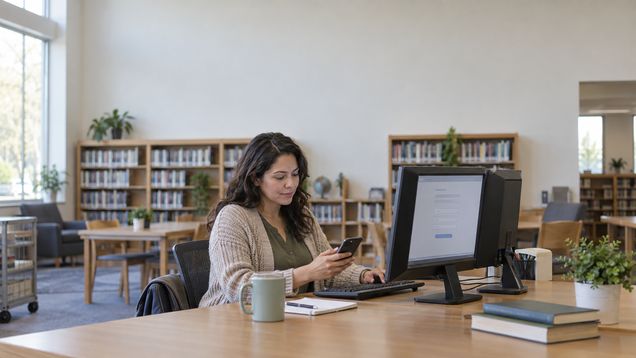
Электронный адрес нужен для переписки, регистрации на сайтах и восстановления доступа, поэтому сначала выберите надёжного почтового провайдера. Если вы выясняете, как быстро создать электронную почту, подготовьте свободное имя, пароль и способ восстановления. Так понятнее, как создать электронную почту без лишних шагов. Ниже — общий порядок регистрации и настройки защиты.
Выберите почтовую службу
Электронная почта — это и адрес для получения писем, и почтовый ящик у провайдера. Для личной переписки можно открыть бесплатный ящик у крупного сервиса, например Gmail или Outlook.com, если регистрация доступна в вашем регионе. Для учёбы или работы организация может выдать адрес на собственном домене. Если у вас уже есть аккаунт подходящего сервиса, сначала проверьте, не включена ли в нём почта: новый аккаунт может быть не нужен.
Сравните не только удобство приложения, но и условия хранения, восстановления доступа, фильтрации нежелательных писем и использования на телефоне и компьютере. Если адрес нужен для важных рабочих сообщений, уточните у работодателя или учебного заведения, можно ли использовать личную почту: некоторые документы должны приходить только на организационный адрес. Для личных задач разберитесь, как создать собственную электронную почту у выбранного сервиса, а не полагайтесь на случайную ссылку из рекламы.
Заранее решите, нужен ли адрес только для личного общения или его будут использовать для покупок и регистраций. Можно создать отдельный адрес для разных целей, если вам удобно следить за несколькими ящиками. Когда важен быстрый старт, заранее разберитесь, как быстро создать электронную почту у выбранной службы. Не добавляйте в название адреса лишние личные сведения, например дату рождения целиком: адрес часто видят получатели и сервисы, которым вы его сообщаете.
Подготовьте данные для регистрации
Для регистрации обычно просят выбрать имя адреса и пароль, указать часть личных данных и принять условия сервиса. Точный список зависит от провайдера, страны и типа аккаунта. Иногда сервис предлагает подтвердить регистрацию кодом на телефон или другой адрес; такой шаг помогает проверить доступ к каналу связи, но требования и доступные способы могут отличаться.
Перед началом проверьте, есть ли у вас доступ к номеру или запасному адресу, который собираетесь указать для восстановления. Не используйте контакт другого человека без согласия и не вводите код подтверждения на стороннем сайте. Если вы создаёте аккаунт ребёнку, следуйте возрастным правилам сервиса и используйте предусмотренную регистрацию с родительским контролем, когда она требуется.
Зарегистрируйте ящик и выберите адрес
Откройте официальный сайт или приложение выбранной службы и найдите действие регистрации или создания аккаунта. Заполняйте поля последовательно: имя пользователя, пароль и запрашиваемые сведения. Чтобы понять, как создать электронную почту у конкретного провайдера, ориентируйтесь на его актуальные подсказки на экране: названия кнопок и порядок шагов могут меняться.
Придумайте адрес, который легко продиктовать и который подходит для длительного использования. Простое сочетание имени и фамилии может быть уже занято, поэтому попробуйте нейтральное дополнение или инициалы. Не выбирайте слишком сложную строку с большим количеством случайных цифр: её неудобно сообщать, а опечатка может отправить письмо не туда. Проверьте каждую букву перед подтверждением и прочитайте, можно ли будет переименовать ящик или только добавить псевдоним.
Если желаемый вариант занят, не добавляйте в него конфиденциальные сведения ради уникальности. Используйте предложенные сервисом альтернативы или выберите другое короткое сочетание, которое вы сможете запомнить. Учтите, что адреса и имена пользователей могут иметь ограничения по длине и символам, а удалённое имя не обязательно сразу станет доступно для повторной регистрации. После выбора переходите к регистрации и посмотрите, как создать электронную почту в этой службе.
Создайте надёжный пароль и настройте восстановление
Используйте пароль, который не применяете на других сайтах. Лучше создать длинную уникальную фразу или сгенерировать пароль в надёжном менеджере, а не брать имя, дату рождения или простой узор клавиатуры. Не отправляйте пароль и коды подтверждения в сообщениях и не храните их в открытой заметке, доступной другим пользователям устройства.
Добавьте актуальный резервный адрес или номер, если провайдер предлагает такую возможность. Эти контакты важны, когда вы забыли пароль или служба заметила необычный вход. Периодически проверяйте, что номер всё ещё принадлежит вам, а резервный ящик доступен. Если аккаунт восстановить можно только через устаревший контакт, заранее обновите параметры в настройках безопасности.
Сохраните резервные коды, если служба их выдаёт, в месте, отдельном от телефона и почтового ящика. Не передавайте коды человеку, который звонит или пишет от имени поддержки: официальный сотрудник не должен просить сообщить одноразовый код для входа. Если потеряли доступ к номеру, используйте официальный сценарий восстановления аккаунта, а не посредников, обещающих вернуть его за оплату.
Подтвердите регистрацию и проверьте отправку писем
Если на экране появился запрос подтверждения, проверьте адрес сайта и введите код только в форме регистрации самого провайдера. Письмо с подтверждением может попасть в папку нежелательной почты; сверяйте отправителя и не открывайте вложения, которых не ожидали. После завершения регистрации войдите в новый ящик с официальной страницы или приложения и убедитесь, что видите входящие сообщения.
Для проверки отправьте короткое письмо на собственный адрес или попросите знакомого прислать тестовое сообщение. Ответьте на него, чтобы убедиться, что работает и отправка, и получение. Посмотрите, как отображается ваше имя отправителя, и добавьте подпись только при необходимости. Если письмо не пришло, проверьте правильность адреса, папки «Спам» и подключение к сети.
Защитите почту после создания
Включите двухэтапную проверку входа, если она доступна, и выберите способ подтверждения, который вы сможете использовать при потере или замене телефона. Двухэтапная проверка добавляет ещё один шаг при входе, но не отменяет необходимость сильного уникального пароля. На чужом компьютере не сохраняйте пароль и выходите из аккаунта после работы; на общем устройстве не оставляйте открытый ящик без присмотра.
Добавьте официальный адрес службы в контакты или закладки, чтобы отличать настоящий сайт от поддельного. Перед вводом пароля проверяйте доменное имя страницы, особенно если перешли по ссылке из письма. Подозрительные сообщения с угрозами блокировки, выигрышем или просьбой срочно назвать код не подтверждают проблему сами по себе: зайдите в аккаунт напрямую и проверьте уведомления там. Разобраться, как создать электронную почту с защитой от потери доступа, помогает заранее настроенный способ восстановления.
Если вы создаёте личный ящик для важных писем, запишите адрес и способ восстановления в надёжном месте. Так будет проще разобраться, как бесплатно создать электронную почту и не потерять доступ после регистрации. Выбирайте параметры защиты сразу и обновляйте резервные контакты, когда меняется номер или основной адрес.